Schritt für Schritt

Bedienungsanleitung

Hier steht jeder einzelne Schritt — mit Bildern von genau dem, was du auf deinem Handy siehst. Nimm dir Zeit. Du kannst nichts kaputt machen.

This step-by-step guide is currently available in German only — an English version is being prepared.

Anleitung 1

So meldest du dich an

Du brauchst dafür nur deine E-Mail-Adresse. Kein Passwort, keine Kreditkarte. Es dauert etwa drei Minuten.

1

Öffne das Internet auf deinem Handy.

Tippe auf das Zeichen, mit dem du sonst ins Internet gehst — beim iPhone heißt es Safari (ein blauer Kompass), bei Android meist Chrome (ein bunter Kreis).
2

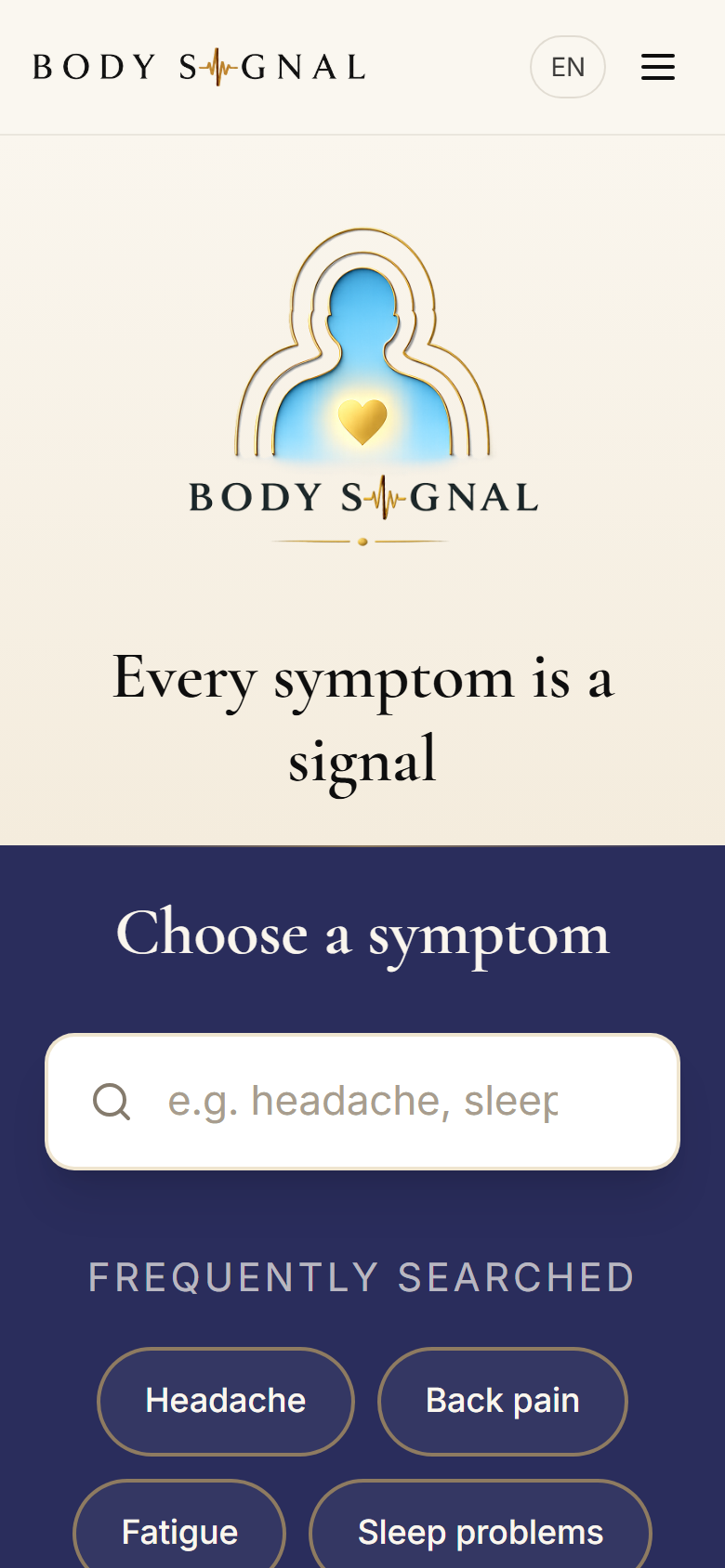
Tippe ganz oben die Adresse ein: bodysignal.app

Oben am Bildschirm ist eine helle Zeile. Tippe sie an, dann erscheint die Tastatur. Schreibe: bodysignal.app — alles klein, ohne Leerzeichen, mit einem Punkt vor „app“. Dann tippe auf „Los“ oder „Öffnen“ auf der Tastatur.
Die Startseite von BodySignal auf dem Handy
3

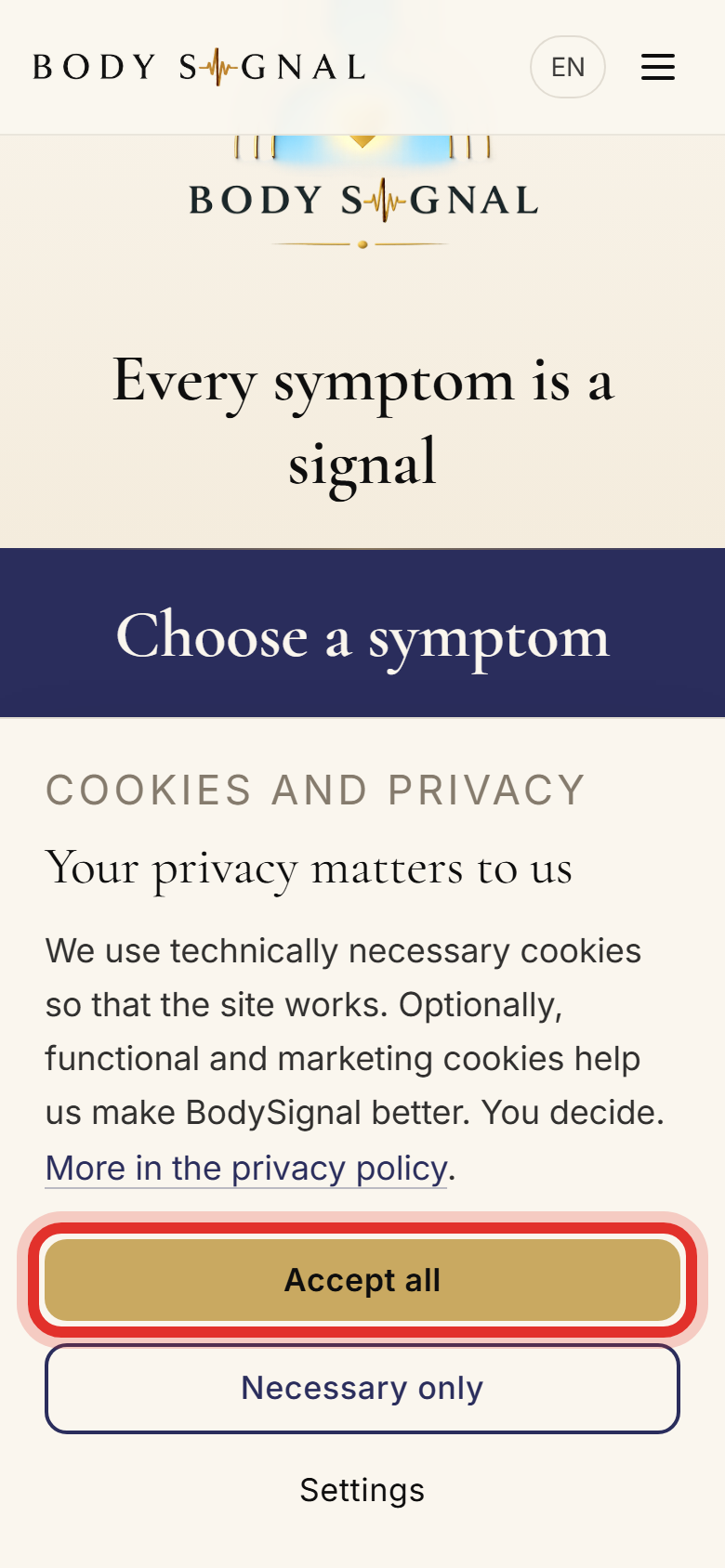
Der Hinweis zu Cookies: tippe auf „Alle akzeptieren“.

Beim ersten Besuch erscheint unten ein Kasten über Cookies. Das ist normal. Tippe auf den goldenen Knopf „Alle akzeptieren“ — dann verschwindet der Kasten und du siehst die Seite.
Der Cookie-Hinweis mit dem goldenen Knopf Alle akzeptieren
4

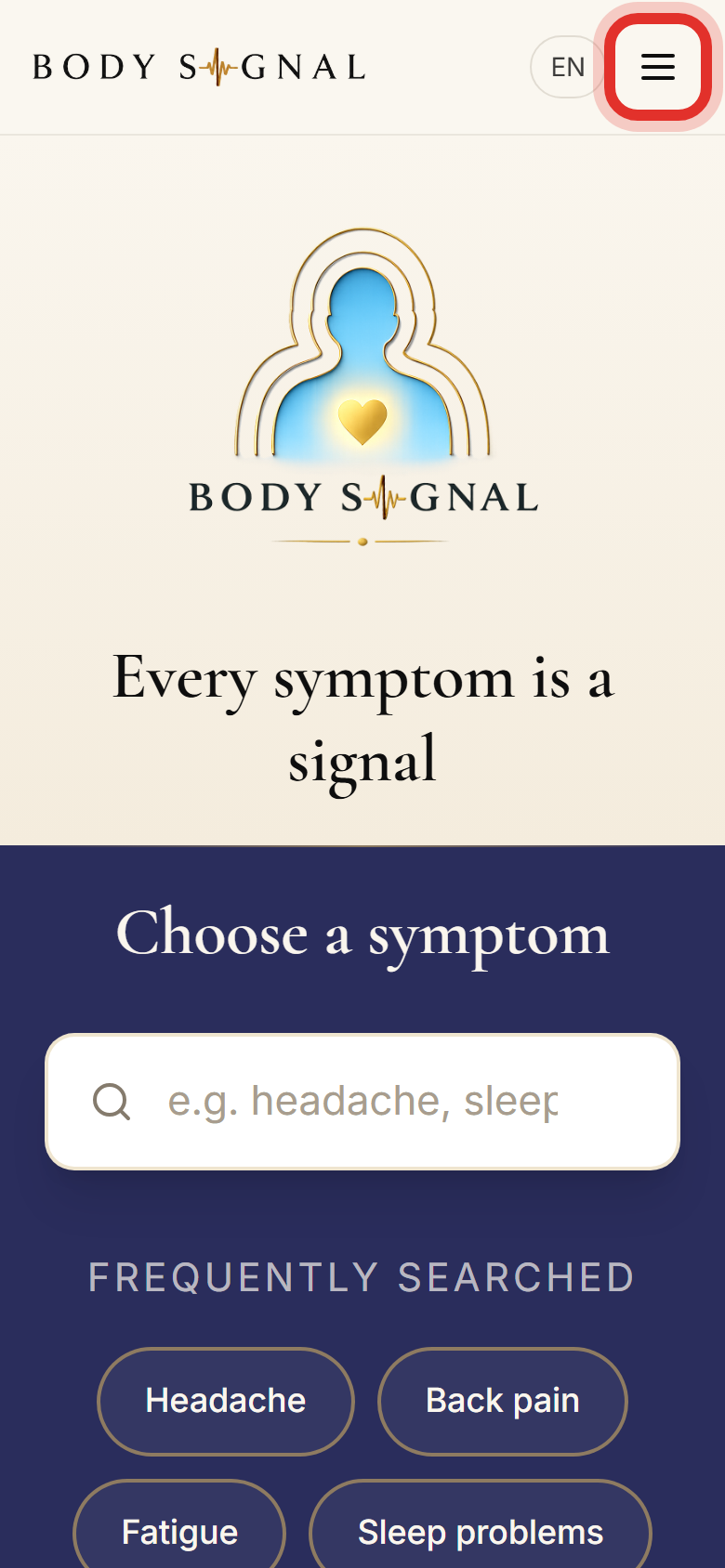
Tippe oben rechts auf die drei Striche.

Ganz oben rechts sind drei kurze Striche übereinander. Das ist das Menü. Tippe darauf. (Im Bild ist es rot eingekreist.)
Die drei Striche oben rechts, rot eingekreist
5

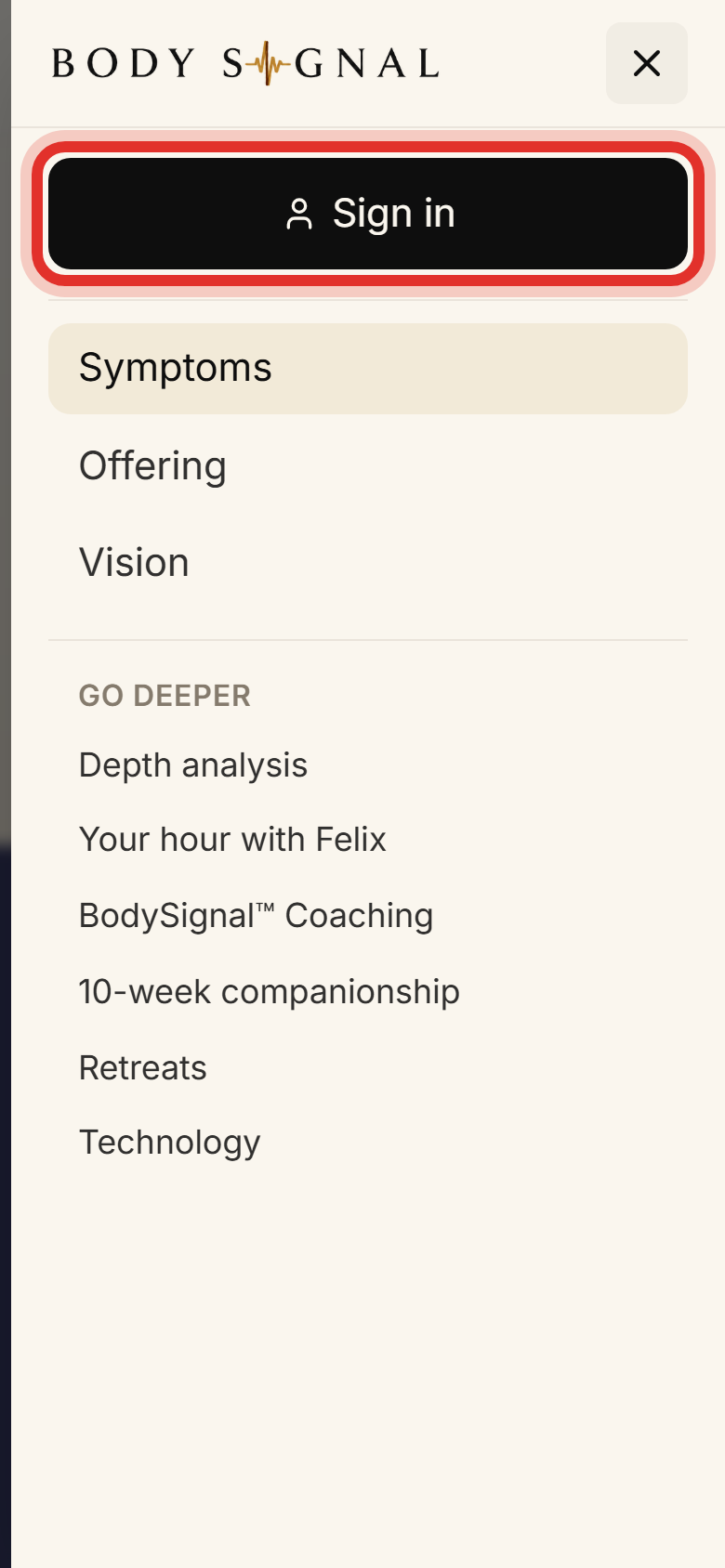
Tippe unten auf den schwarzen Knopf „Anmelden“.

Das Menü klappt auf. Wische nach unten, bis du den schwarzen Knopf siehst.
Das offene Menü mit dem schwarzen Knopf Anmelden, rot eingekreist
6

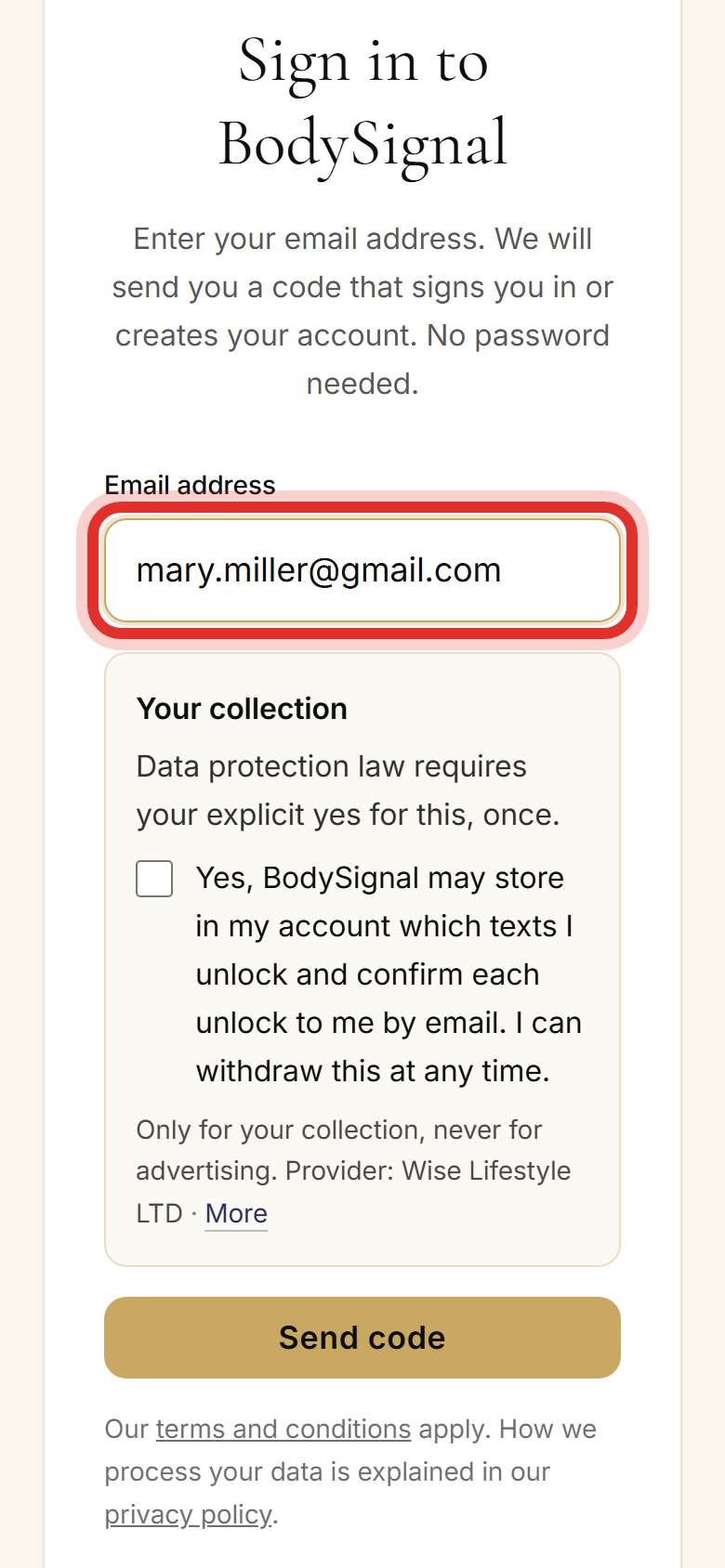
Schreibe deine E-Mail-Adresse in das erste Feld.

Nimm die E-Mail-Adresse, die du wirklich benutzt — die, in der du deine Post liest. Zum Beispiel: maria.muster@gmx.de. Alles klein, ohne Leerzeichen.
Das E-Mail-Feld mit einer eingetippten Adresse, rot eingekreist
7

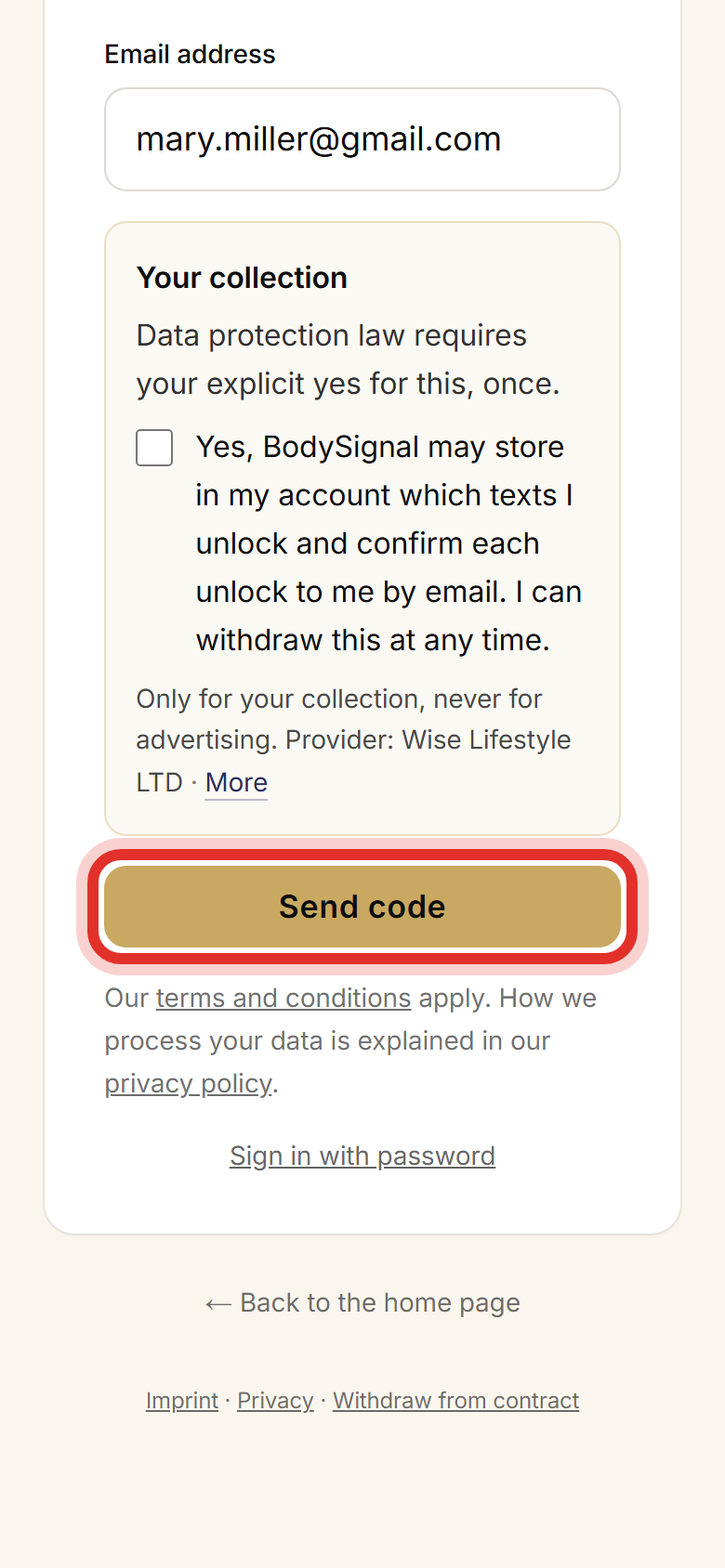
Tippe auf den goldenen Knopf „Anmelde-Link schicken“.

Der goldene Knopf Anmelde-Link schicken, rot eingekreist
8

Jetzt kommt der wichtigste Schritt: geh in dein E-Mail-Programm.

Auf dem Bildschirm steht nun, dass eine E-Mail unterwegs ist. Lass diese Seite einfach offen und wechsle zu deiner E-Mail — auf dem Handy ist das die App „Mail“, „GMX“, „Web.de“ oder „Gmail“. Die E-Mail kommt innerhalb von ein bis zwei Minuten.
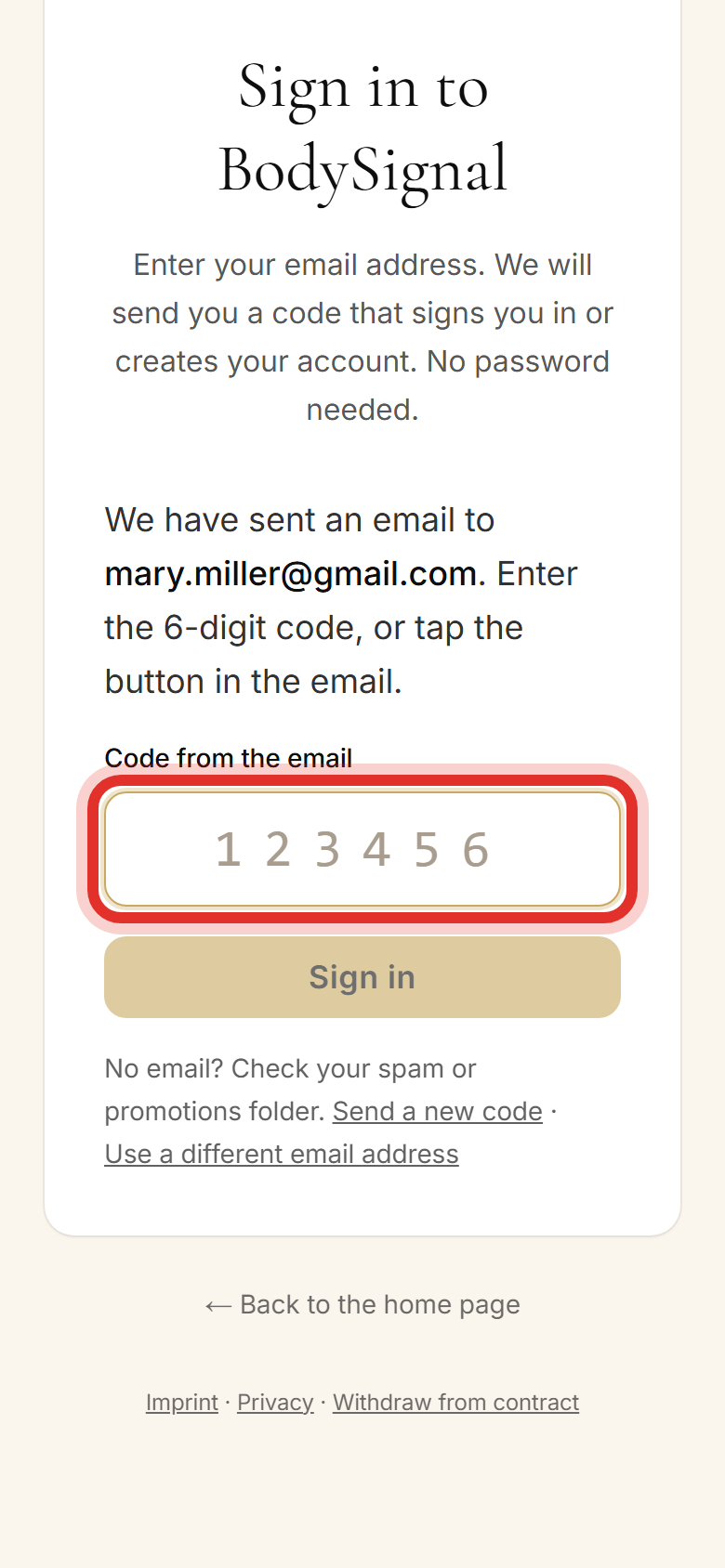
Der Hinweis, dass die E-Mail unterwegs ist
9

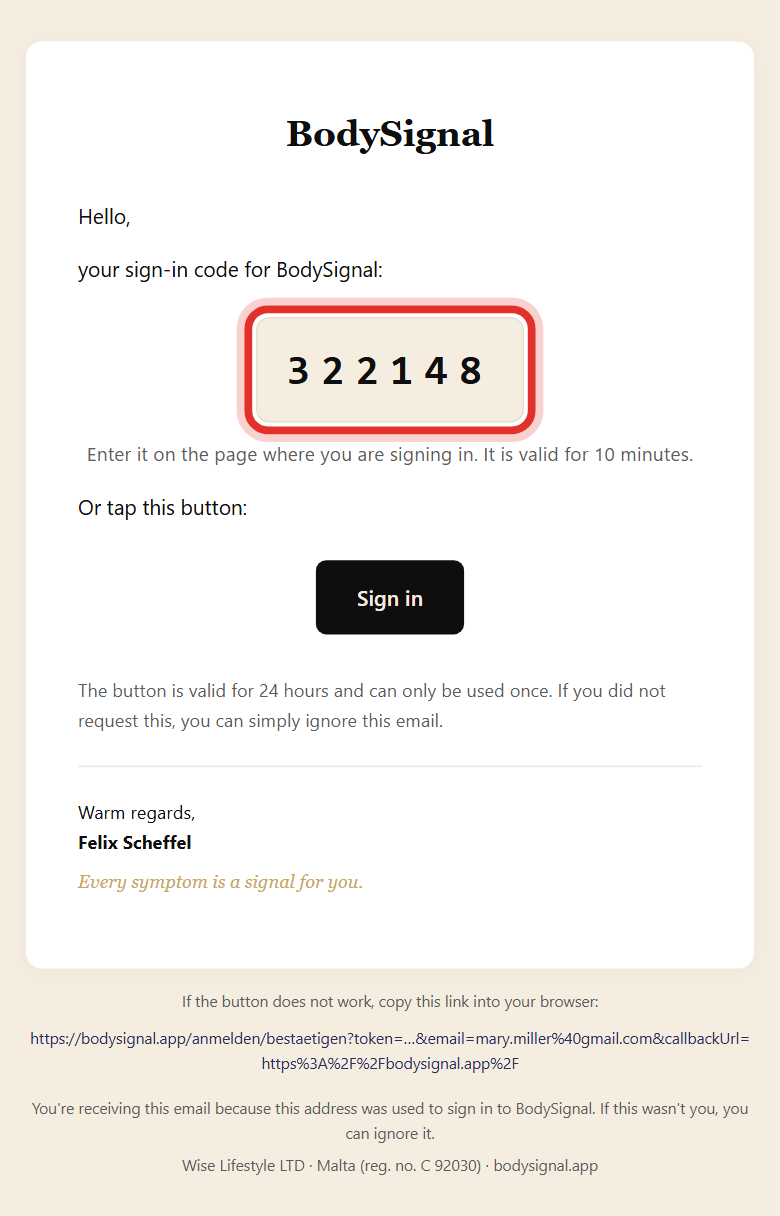
Öffne die E-Mail von Felix Scheffel und tippe auf „Anmelden“.

So sieht die E-Mail aus. Tippe auf den schwarzen Knopf in der Mitte. Danach öffnet sich BodySignal wieder — und du bist angemeldet. Fertig.
Die Anmelde-E-Mail mit dem schwarzen Knopf Anmelden, rot eingekreist

⚠️ Die E-Mail ist nicht da?

Erstens: Warte zwei Minuten. Manchmal braucht sie etwas.

Zweitens: Schau in den Ordner „Spam“ oder „Werbung“. Dort landen neue Absender oft. Wenn du sie dort findest: öffne sie und tippe auf „Kein Spam“ — dann kommt die nächste richtig an.

Drittens: Suche in deinem Postfach nach Felix oder BodySignal.

⚠️ Der Knopf in der E-Mail tut nichts?

In der E-Mail steht ganz unten auch eine lange Zeile mit der Adresse. Tippe lange darauf, wähle „Kopieren“, geh ins Internet-Fenster und tippe oben lange in die Adresszeile, dann „Einsetzen“ und „Los“.

Der Link gilt 24 Stunden und kann nur einmal benutzt werden. Ist er älter oder schon benutzt: einfach von vorn beginnen, das ist kein Problem.

Anleitung 2

So löst du deinen Gutschein ein

Das Schöne daran: Mit dem Gutschein meldest du dich gleichzeitig an. Du brauchst also nicht vorher ein Konto anzulegen.

1

Halte deinen Gutschein-Code bereit.

Der Code ist ein Wort aus Buchstaben und Zahlen. Du hast ihn von Felix bekommen — per E-Mail, auf einer Karte oder in einem Video. Schreib ihn dir ab, dann hast du ihn gleich zur Hand.
2

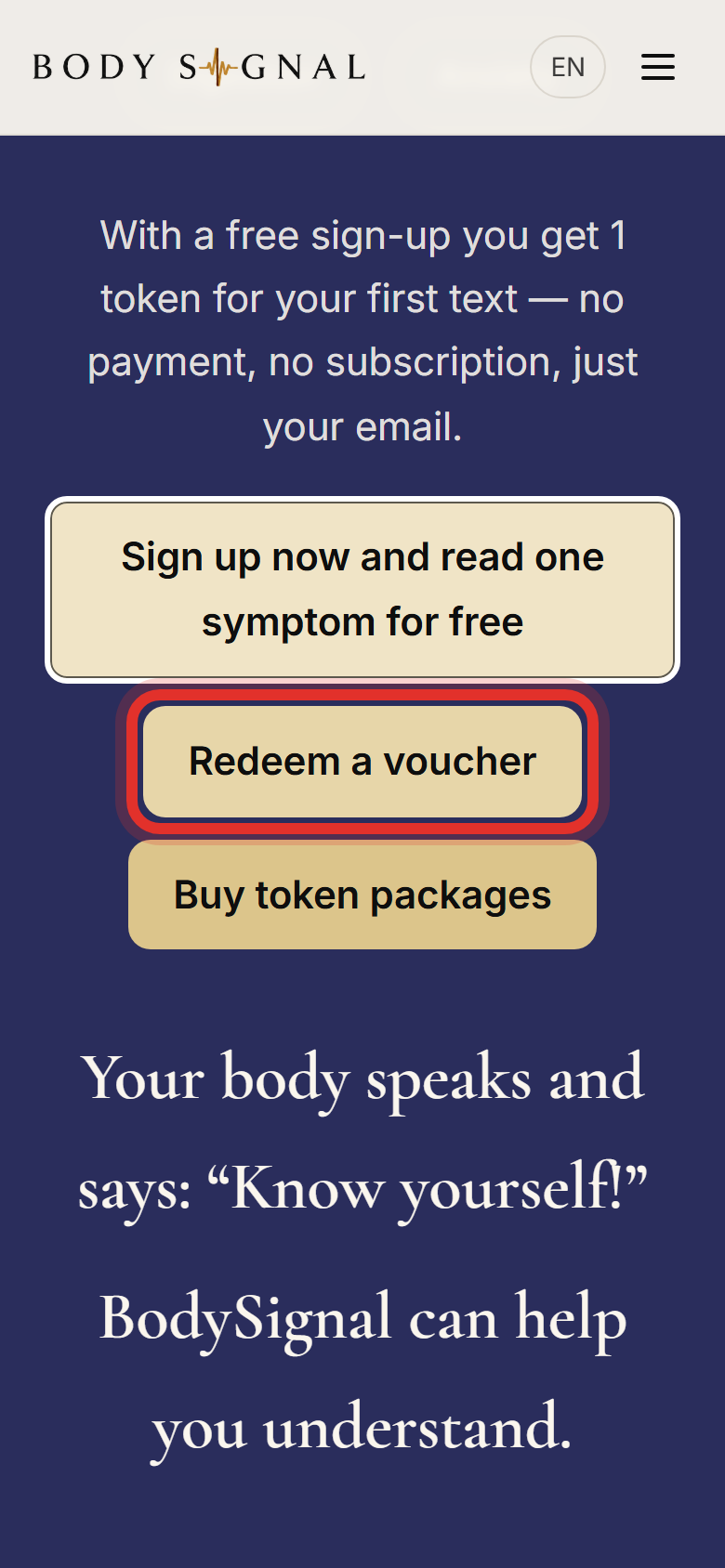
Geh auf bodysignal.app und tippe auf „Gutschein einlösen“.

Der Knopf steht gleich oben auf der Startseite, unter dem blauen Kasten — als mittlerer von drei Knöpfen. Du musst also nichts zusätzlich eintippen.
Die Startseite mit dem Knopf Gutschein einlösen, rot eingekreist
3

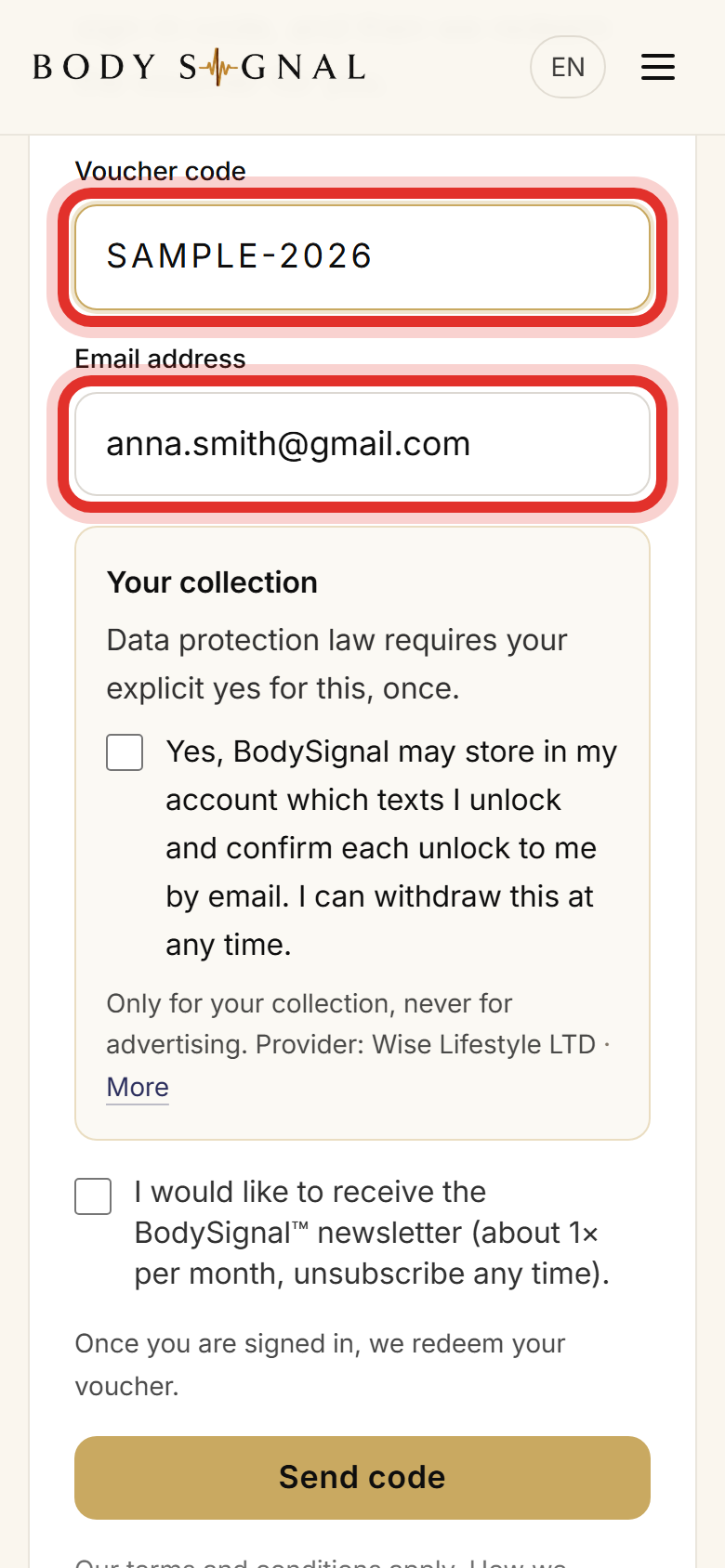
Trage deine E-Mail-Adresse und darunter den Code ein.

Zuerst die E-Mail-Adresse, dann den Gutschein-Code. Achte darauf, dass hinter dem Code kein Leerzeichen steht — das ist der häufigste Fehler. Groß- und Kleinschreibung ist egal. (Im Bild steht ein erfundener Muster-Code — deiner sieht anders aus.)
Das Formular mit ausgefüllter E-Mail-Adresse und einem Muster-Code
4

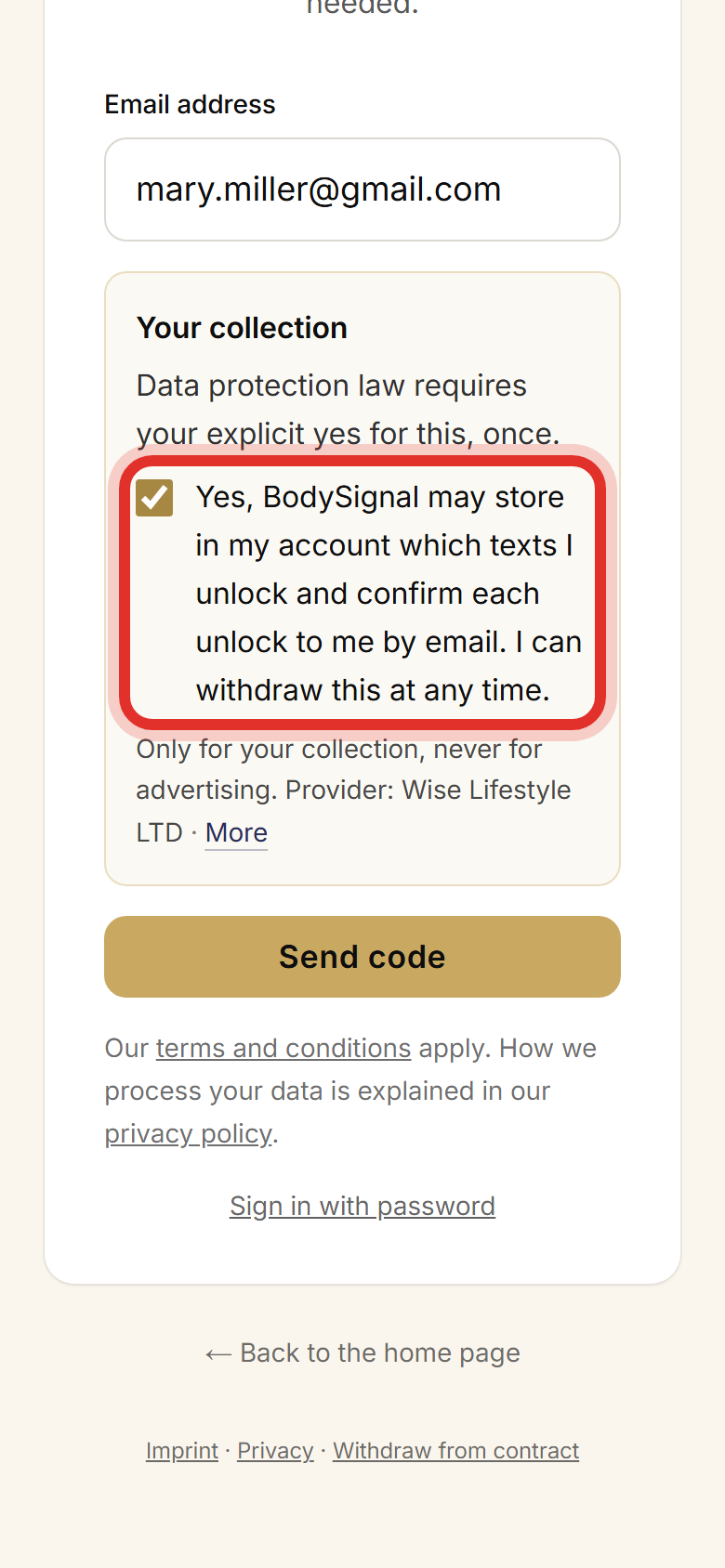
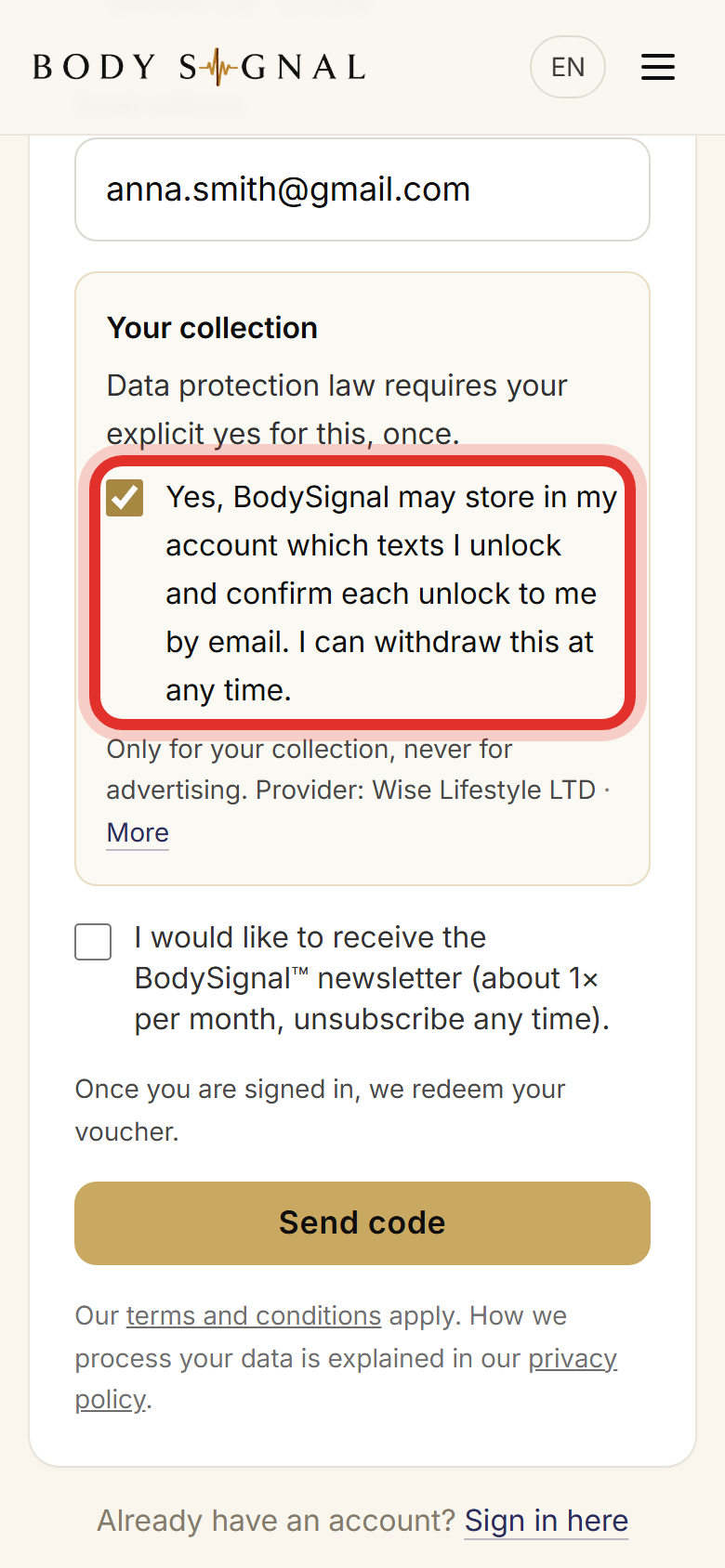
Setze das Häkchen bei der Datenschutzerklärung.

Tippe auf das kleine leere Kästchen, bis ein blauer Haken erscheint. Ohne diesen Haken bleibt der Knopf darunter grau und passiert nichts. Das zweite Kästchen (Newsletter) ist freiwillig.
Das Kästchen für die Datenschutzerklärung, rot eingekreist
5

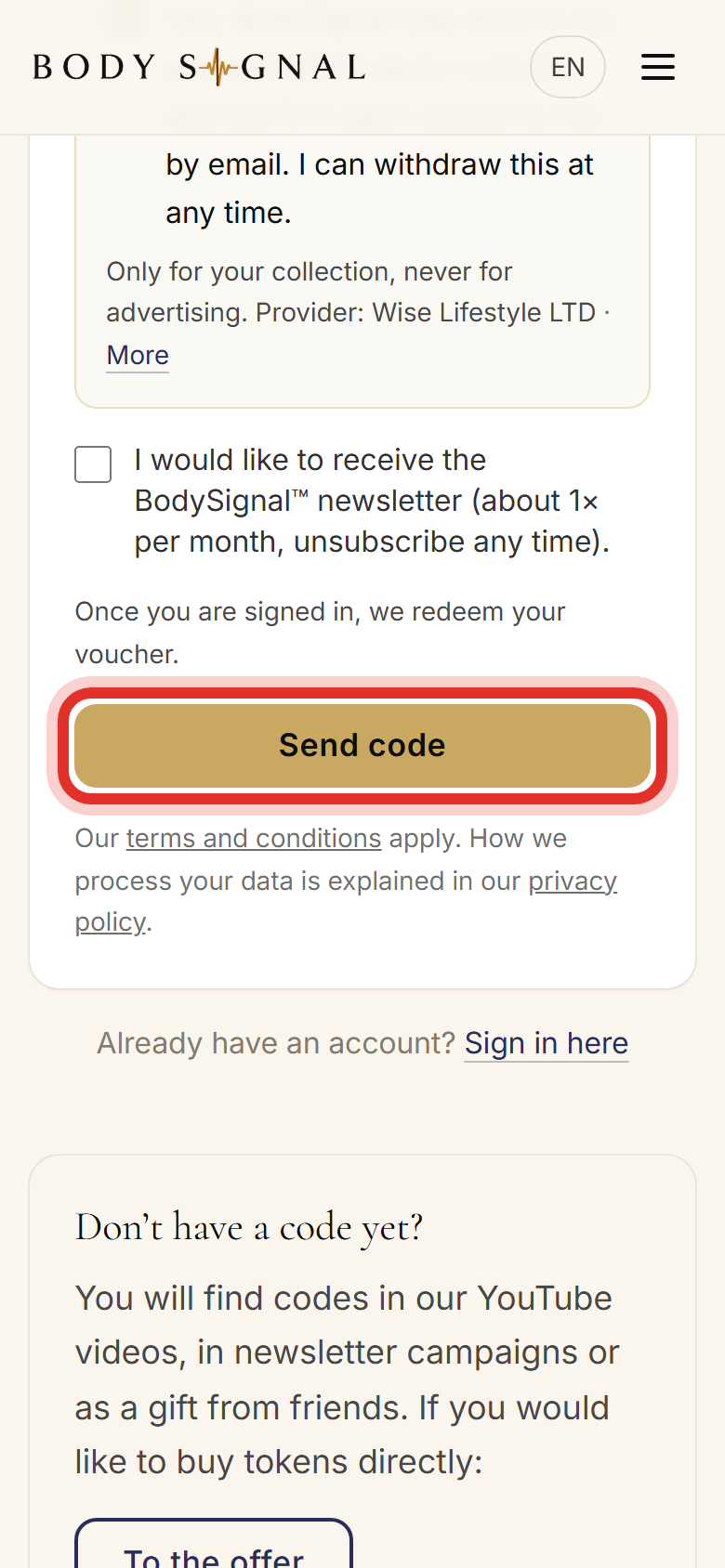
Tippe auf den goldenen Knopf „Anmelde-Link schicken & einlösen“.

Sobald der Haken gesetzt ist, wird der Knopf kräftig gold. Jetzt kannst du ihn antippen.
Der goldene Knopf zum Einlösen, rot eingekreist
6

Geh in deine E-Mail und tippe auf den Knopf „Anmelden“.

Genau wie bei der Anmeldung. Sobald du auf den Knopf tippst, passieren zwei Dinge auf einmal: Du bist angemeldet — und dein Gutschein ist eingelöst.
Die E-Mail mit dem Knopf Anmelden

⚠️ Woran erkenne ich, dass es geklappt hat?

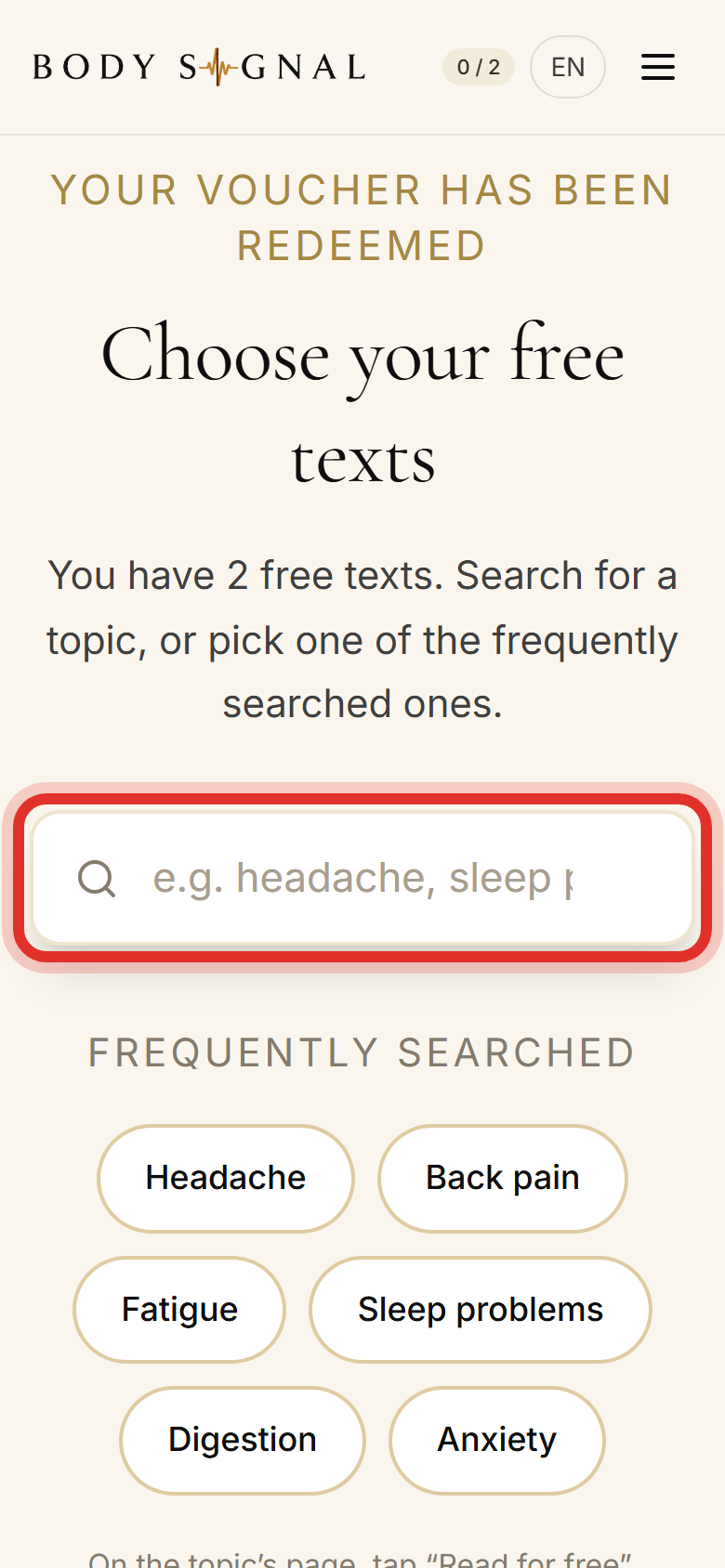
Ganz oben auf der Seite, neben dem Wort BodySignal, steht eine kleine Zahl wie 0/0 oder 3/3. Das sind deine freien Symptome. Nach dem Einlösen ist die Zahl größer als vorher.

⚠️ „Dieser Code ist nicht gültig“?

Prüfe drei Dinge: Steht am Ende ein Leerzeichen? Hast du eine Null (0) statt eines O getippt (oder umgekehrt)? Wurde der Code vielleicht schon einmal von dir eingelöst? Jeder Code gilt pro Person nur einmal.

Anleitung 3

So bestellst du Symptome

Du kaufst einmal und behältst die Texte für immer. Es gibt kein Abonnement — es wird nichts monatlich abgebucht.

1

Melde dich zuerst an.

Am einfachsten ist es, wenn du schon angemeldet bist — dann landen die gekauften Texte sofort in deiner Sammlung. Wie das geht, steht in Anleitung 1.
2

Tippe oben im Menü auf „Angebot“.

Oder tippe die Adresse direkt ein: bodysignal.app/angebot
Die Angebotsseite von BodySignal
3

Such dir ein Paket aus.

Es gibt drei: 10 Texte für 9 €, 30 Texte für 19 € und 90 Texte für 45 €. Ein Text ist ein Symptom, das du dauerhaft lesen kannst. Wenn du unsicher bist, nimm das kleine Paket — du kannst später jederzeit nachkaufen.
4

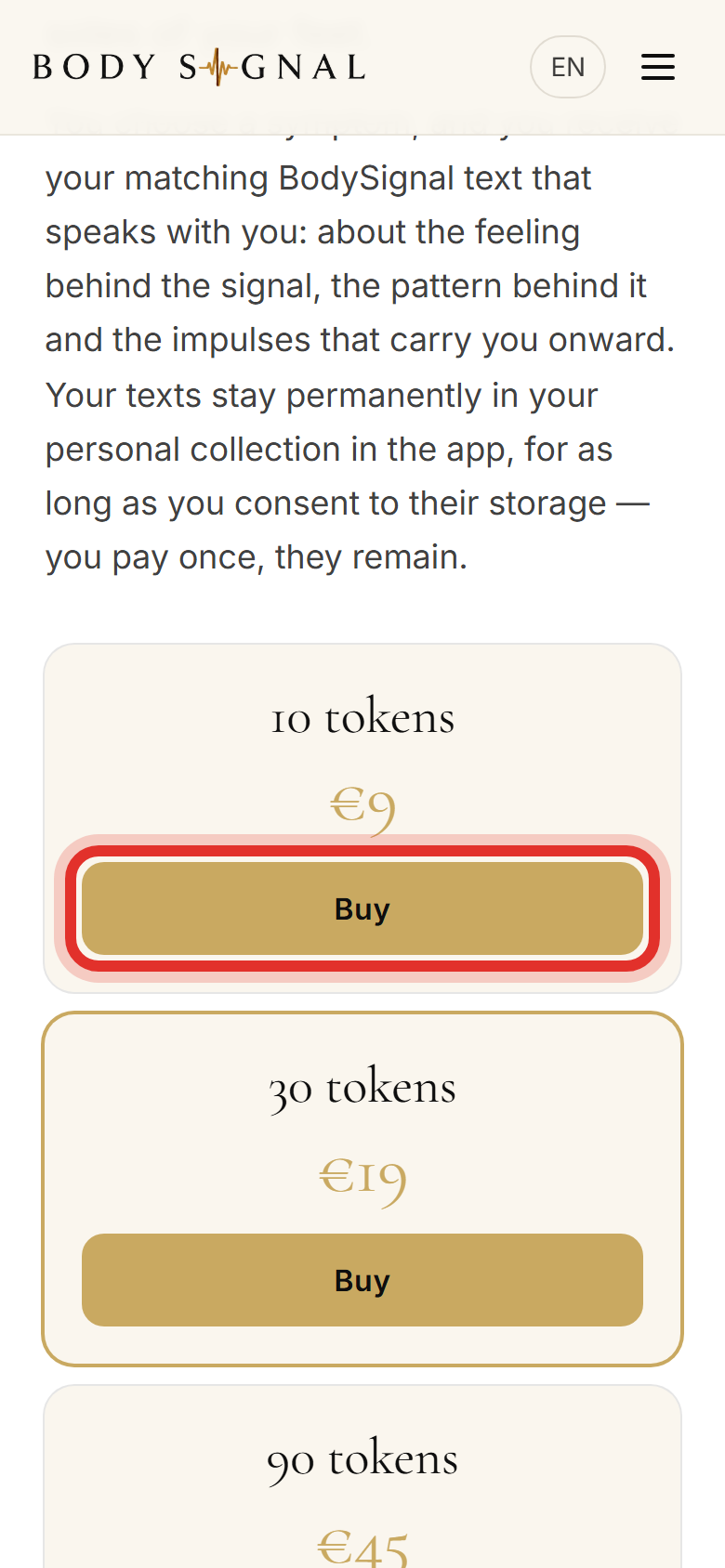
Tippe auf den goldenen Knopf „Kaufen“ unter deinem Paket.

Die drei Pakete, beim ersten ist der Knopf Kaufen rot eingekreist
5

Jetzt öffnet sich die Bezahlseite.

Diese Seite gehört zu unserem Bezahldienst Stripe — dort werden deine Kartendaten eingegeben. Sie sind sicher und werden uns nie angezeigt. Du trägst ein: deine E-Mail-Adresse, die lange Nummer auf deiner Karte, das Ablaufdatum (Monat/Jahr, steht ebenfalls auf der Karte) und die Prüfnummer — das sind die drei Ziffern auf der Rückseite deiner Karte.
6

Tippe auf „Bezahlen“.

Danach kommst du automatisch zurück zu BodySignal und siehst eine Danke-Seite. Die Rechnung schicken wir dir innerhalb weniger Minuten per E-Mail.
7

Deine gekauften Texte findest du unter „Sammlung“.

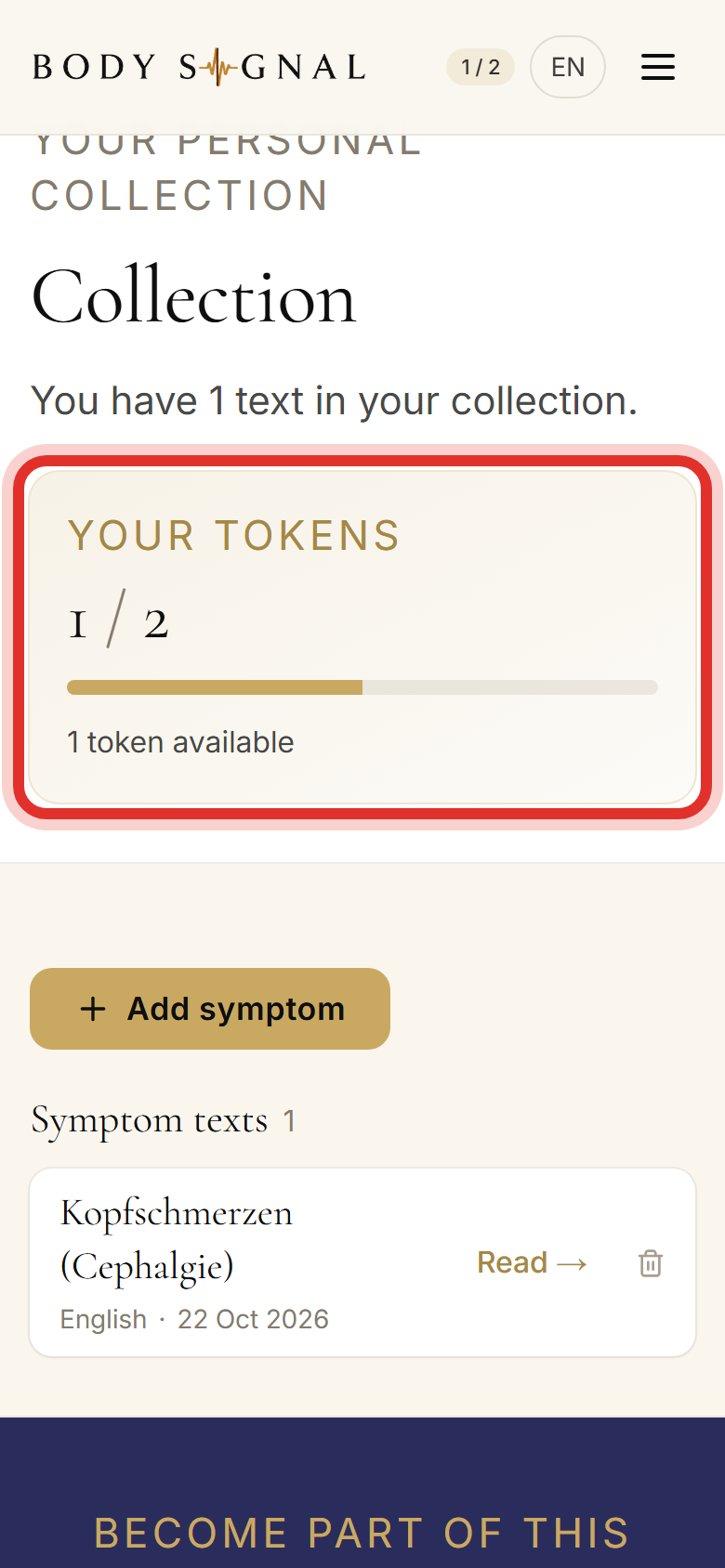
Tippe oben auf die drei Striche und dann auf Sammlung. Dort liegen alle Symptome, die dir gehören — jederzeit, auf jedem Gerät, für immer. Oben siehst du in einem goldenen Kasten, wie viele Symptome du noch offen hast.
Die Sammlung mit dem goldenen Token-Kasten und den gekauften Symptomen

⚠️ Ich habe keine Kreditkarte.

Auf der Bezahlseite werden dir auch andere Zahlarten angeboten, zum Beispiel PayPal oder Apple Pay — je nachdem, was auf deinem Gerät eingerichtet ist. Wenn nichts davon geht: schreib uns über das Kontaktformular, wir finden einen Weg.

⚠️ Ich habe bezahlt, sehe aber nichts.

Melde dich einmal ab und wieder an: drei Striche oben → Sammlung. Wenn die Texte dann immer noch fehlen, schreib uns — dein Kauf ist bei uns gespeichert und geht nicht verloren.

Anleitung 4

So meldest du dich mit Passwort an

Wenn du ein Passwort festgelegt hast, kommst du ohne den Umweg über dein E-Mail-Postfach in dein Konto. Das ist der schnellste Weg.

1

Zuerst brauchst du ein Passwort.

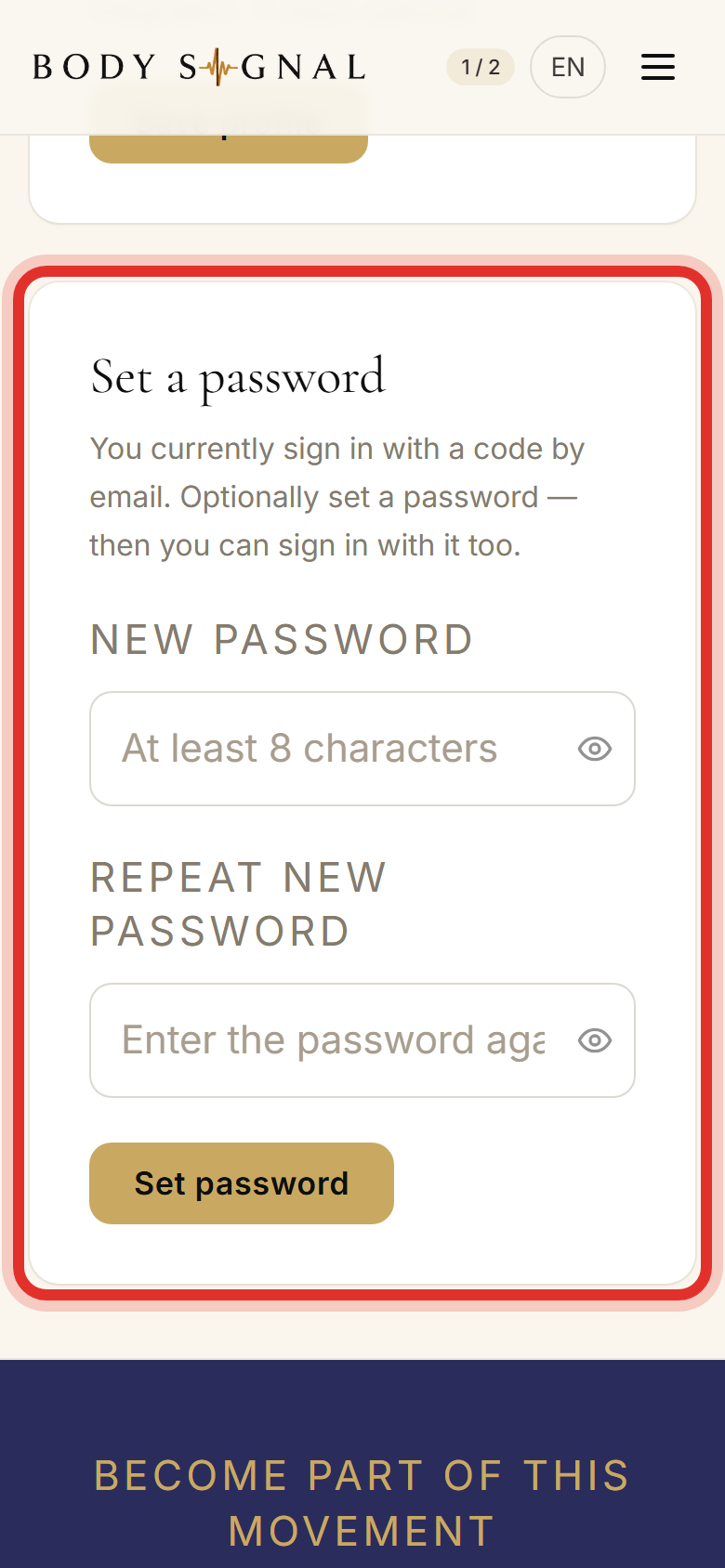
Ohne Passwort geht dieser Weg nicht — dann nimm Anleitung 1 mit dem Anmelde-Link. Ein Passwort bekommst du auf zwei Wegen: Wenn du noch kein Konto hast, lege gleich eines mit Passwort an (nächster Schritt). Wenn du schon angemeldet bist, tippe im Menü auf Mein Konto, dann auf Profil — dort kannst du ein Passwort festlegen. Der Kasten heißt „Passwort ändern“ und sieht so aus:
Der Kasten Passwort ändern unter Mein Konto, Profil
2

Neues Konto mit Passwort: tippe unten auf der Anmelde-Seite auf „Konto erstellen“.

Trage deine E-Mail-Adresse ein, denk dir ein Passwort mit mindestens 8 Zeichen aus und schreibe es ein zweites Mal in das Feld darunter. Mit dem Auge-Symbol rechts im Feld kannst du dir das Passwort anzeigen lassen — praktisch, damit du dich nicht vertippst. Dann auf den goldenen Knopf „Konto erstellen“.
Die Seite Konto erstellen mit den Feldern E-Mail-Adresse, Passwort und Passwort wiederholen
3

Zum Anmelden: geh auf bodysignal.app und tippe auf „Anmelden“.

Der Weg dorthin ist derselbe wie in Anleitung 1: die drei Striche oben rechts, dann unten der schwarze Knopf „Anmelden“.
4

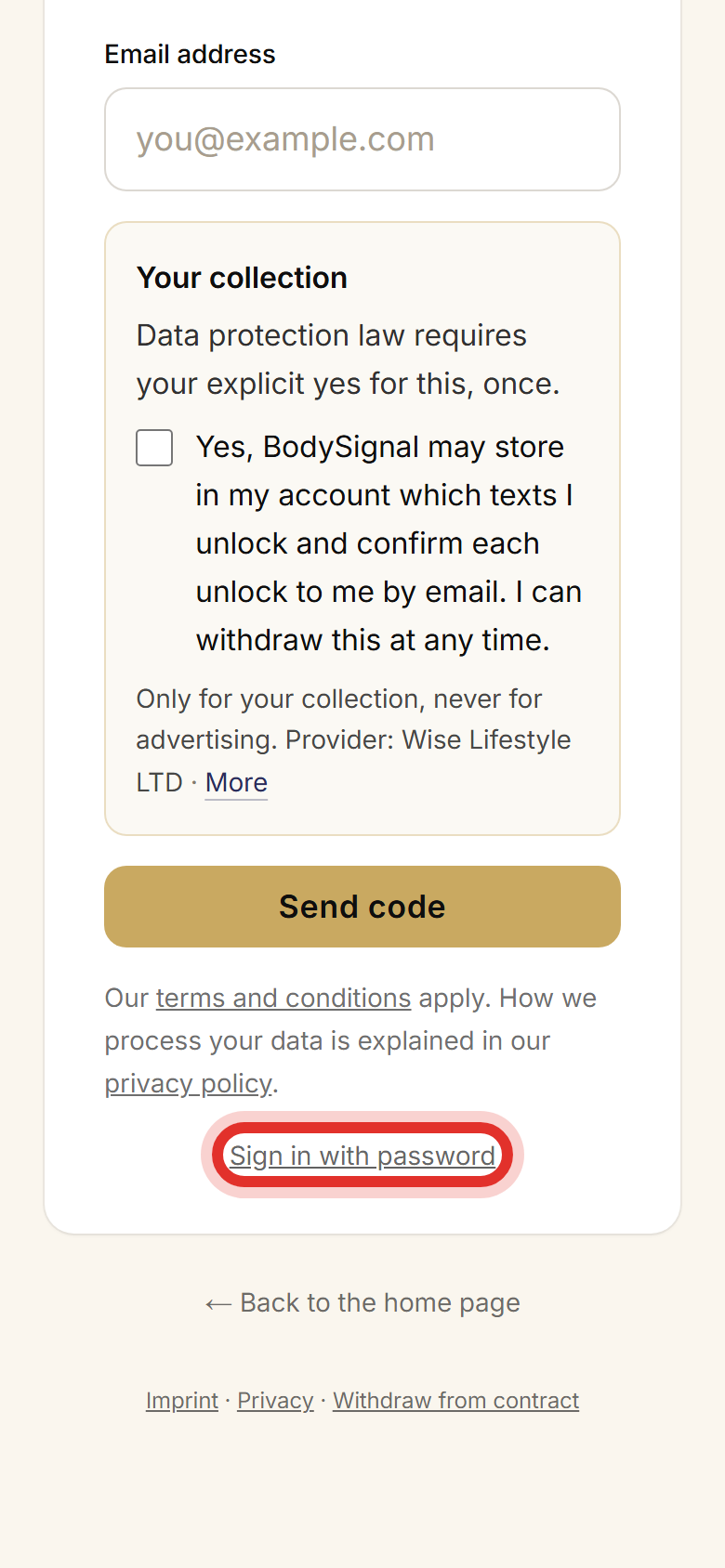
Scrolle nach unten bis zu „Mit Passwort“.

Auf der Anmelde-Seite stehen zwei Möglichkeiten untereinander. Oben „Mit Anmelde-Link“ — das ist der Weg über dein E-Mail-Postfach. Darunter, getrennt durch das Wort ODER, kommt „Mit Passwort“. Diesen unteren Bereich brauchst du.
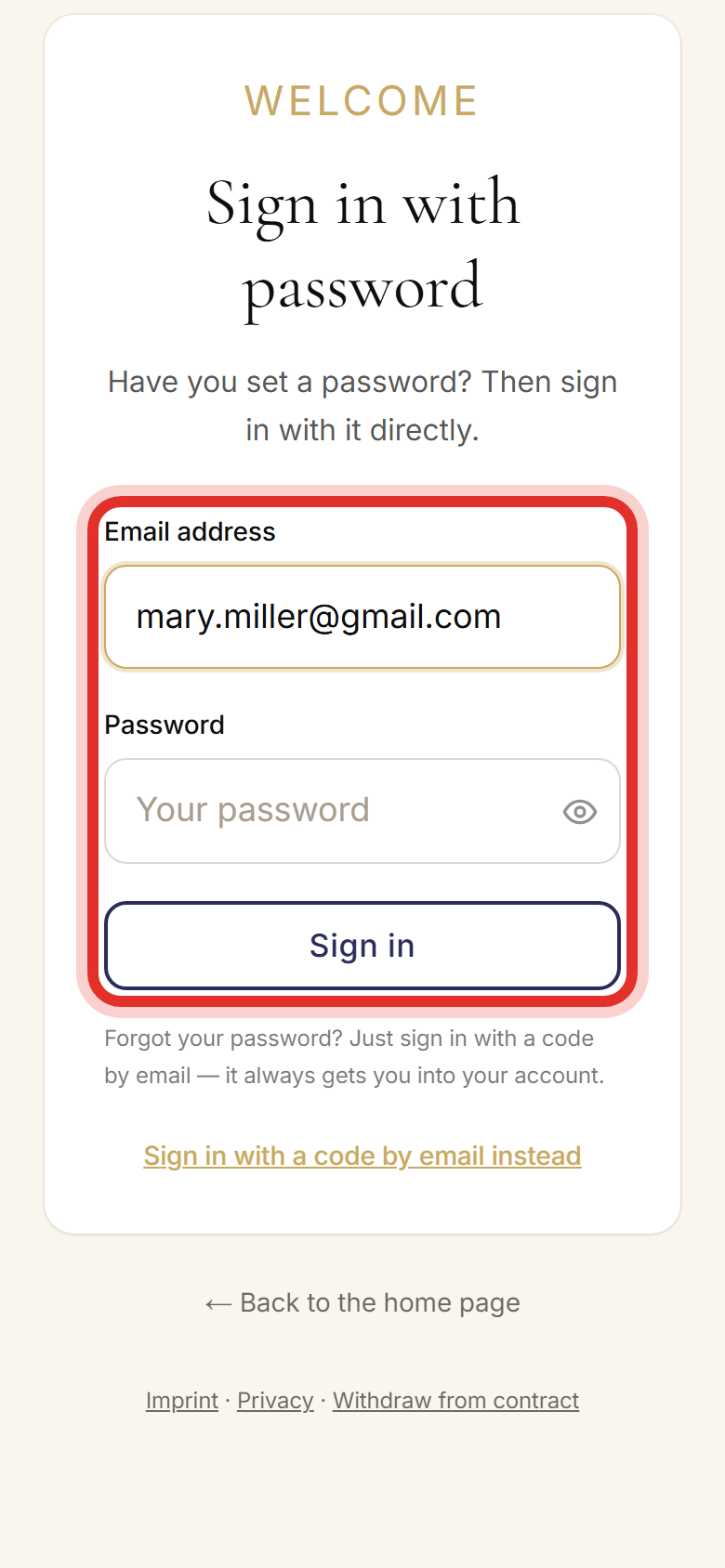
Der untere Bereich Mit Passwort mit den Feldern E-Mail-Adresse und Passwort, rot eingekreist
5

Trage E-Mail-Adresse und Passwort ein und tippe auf „Anmelden“.

Achte darauf, dass du den unteren Knopf „Anmelden“ nimmst — der obere heißt „Anmelde-Link schicken“ und schickt dir wieder eine E-Mail. Nach dem Tippen bist du sofort drin, ohne Umweg über dein Postfach.
Der untere Knopf Anmelden im Passwort-Bereich, rot eingekreist

⚠️ „E-Mail-Adresse oder Passwort ist nicht korrekt“?

Drei häufige Gründe: Erstens — du hast noch gar kein Passwort festgelegt. Dann nimm den Anmelde-Link oben. Zweitens — ein Tippfehler; tippe auf das Auge-Symbol im Passwort-Feld und schau dir an, was wirklich dort steht. Drittens — die Groß- und Kleinschreibung: „Sonne“ und „sonne“ sind zwei verschiedene Passwörter.

⚠️ Passwort vergessen?

Kein Problem, und du musst nichts zurücksetzen. Nimm einfach den oberen Weg „Mit Anmelde-Link“: E-Mail-Adresse eintragen, Link kommt in dein Postfach, antippen — fertig. Damit kommst du jederzeit in dein Konto, auch ohne Passwort. Wenn du magst, legst du danach unter Mein Konto → Profil ein neues Passwort fest.

⚠️ Warum überhaupt ein Passwort?

Weil es schneller geht. Der Anmelde-Link ist bequem, aber du musst jedes Mal in dein E-Mail-Programm wechseln und warten, bis die Nachricht da ist. Mit einem Passwort tippst du zweimal und bist drin. Beide Wege bleiben dir erhalten — du kannst jederzeit wechseln.

Es klappt trotzdem nicht?

Das ist kein Grund zur Sorge — und es liegt nicht an dir. Schreib uns, was passiert ist, und wir helfen dir persönlich weiter.

Zum Kontaktformular